iPhone / iPad 使用 Shadowrocket
Shadowrocket 是第三方付费应用。本教程适用于 iPhone 和 iPad,建议使用 iOS 12 或更高版本。应用价格、上架地区和版本变化以 App Store 为准。
先看完整流程
安装 Shadowrocket → 复制 Paxora 订阅 → 添加 Subscribe → 选择节点 → 打开连接开关 → 允许 VPN 配置。
连接成功时,Shadowrocket 的开关会点亮,状态栏也会出现 VPN 标志。
一、安装前准备
开始前请确认:
- Paxora 套餐有效,可以登录用户中心。
- 设备已经退出其他代理或 VPN 客户端。
- 使用自己的 App Store 账号,或自己合法持有并已购买 Shadowrocket 的账号。
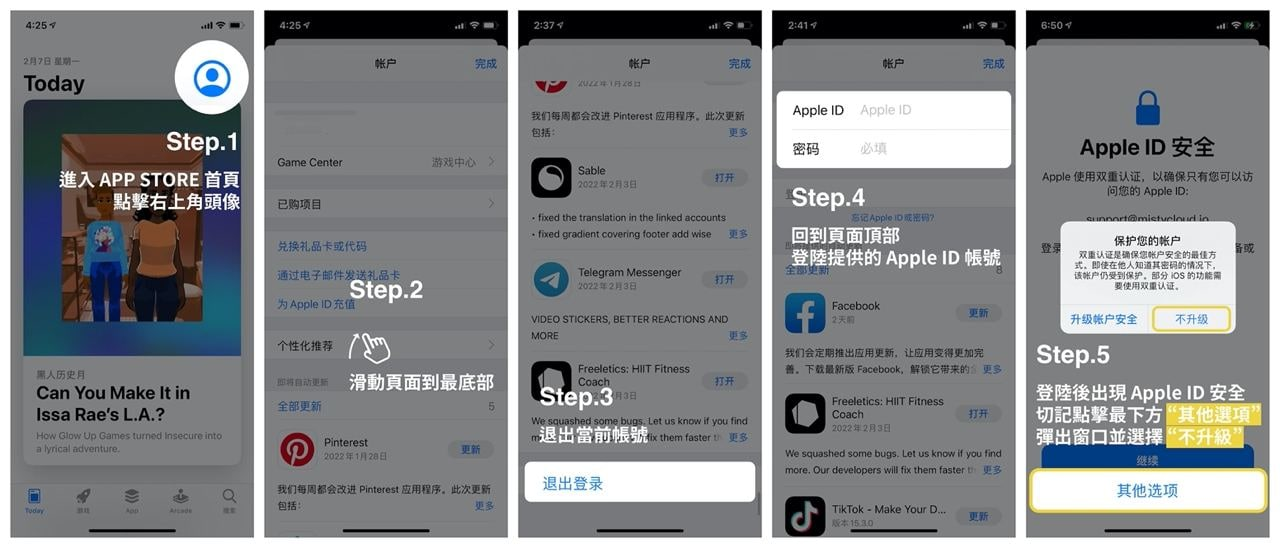
Apple ID 安全
不要把他人提供的 Apple ID 登录到 iCloud,也不要关闭“查找”。优先使用自己的 App Store 账号;任何情况下都不要向陌生人提供设备验证码。
打开 App Store。账号切换和应用下载都应在 App Store 内完成,不要进入“系统设置”的 iCloud 账号页面操作。
二、下载 Shadowrocket
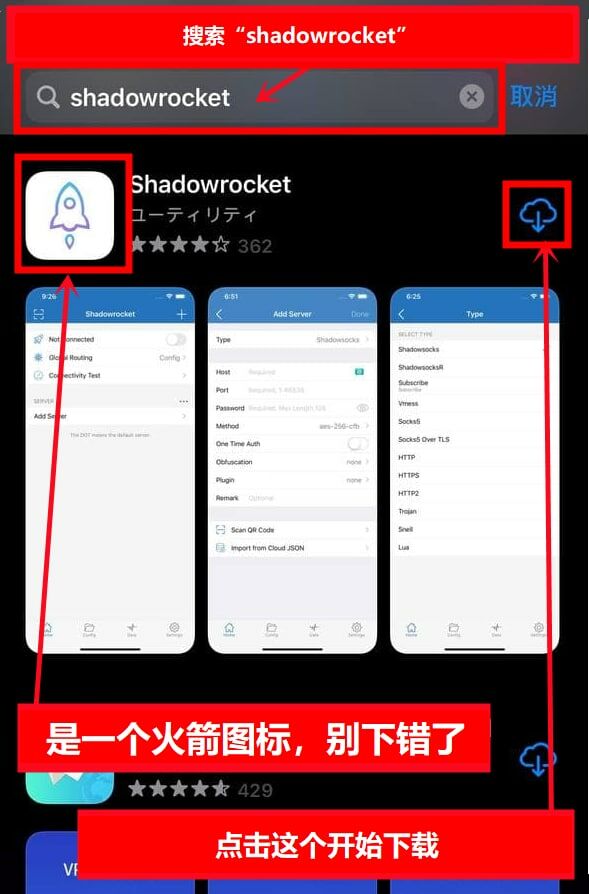
- 在 App Store 搜索 Shadowrocket。
- 核对应用名称、开发者和小火箭图标,避免下载名称相似的应用。
- 完成购买或下载后打开应用。
三、复制 Paxora 订阅
- 打开 Paxora 用户中心并登录。
- 找到“一键订阅”或“订阅地址”。
- 复制适用于 Shadowrocket 的个人订阅地址。

危险
个人订阅地址相当于使用凭据,不要发给他人,也不要在截图中显示完整地址。
四、手动导入订阅
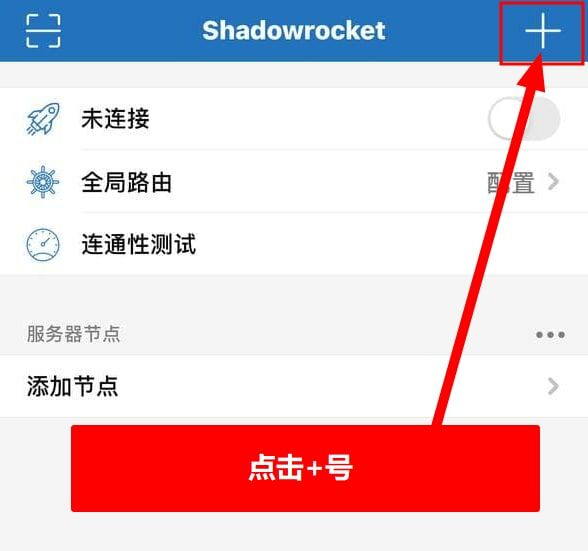
- 打开 Shadowrocket。
- 点击右上角的 +。
- 将“类型”选择为 Subscribe(订阅)。
- 在 URL 输入框粘贴刚刚复制的地址。
- “备注”填写
Paxora,然后点击“完成”。
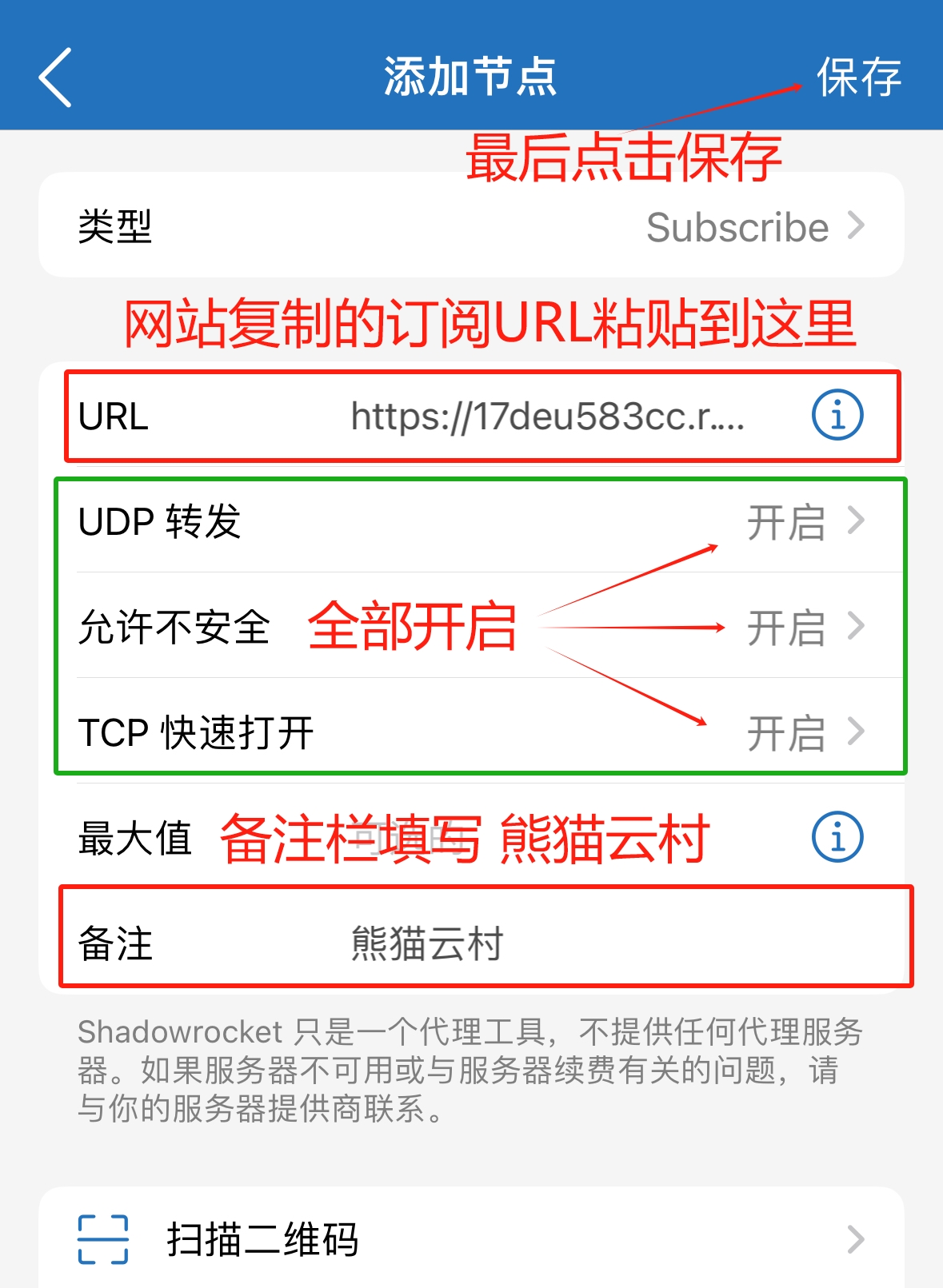
保存后会返回主界面,并开始加载节点。如果没有节点,请检查 URL 是否粘贴完整。
五、一键导入(可选)
如果 Paxora 用户中心提供“导入 Shadowrocket”按钮,也可以点击该按钮直接唤起应用。

跳转后仍要检查备注、订阅地址和节点是否正确。一键导入失败时,请改用上面的手动导入方法。
六、设置路由模式
- 返回 Shadowrocket 首页。
- 点击“全局路由”。
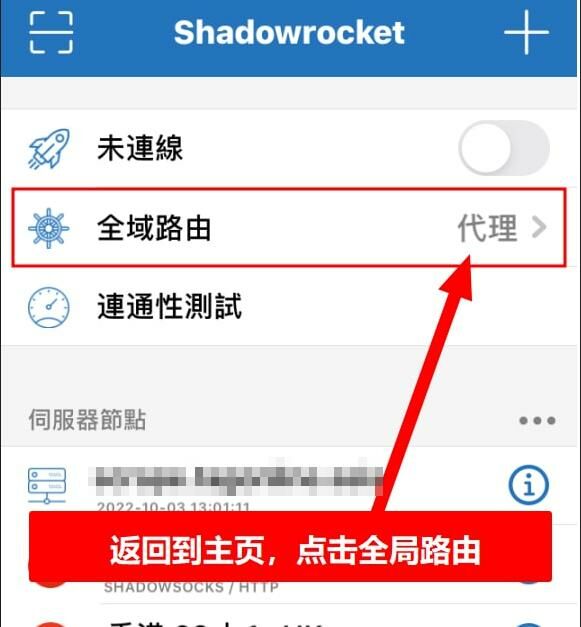
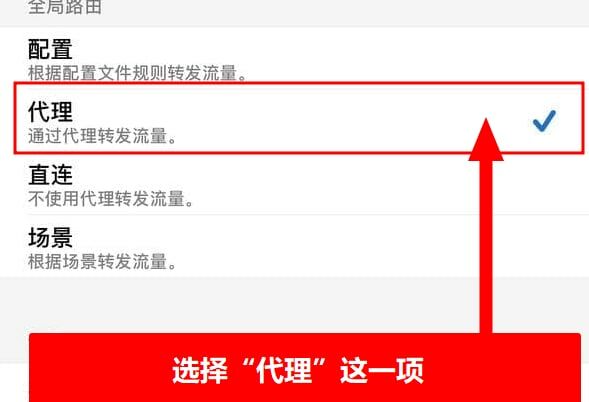
- 第一次按旧教程操作时可选择“代理”。日常使用如果已有适合的规则,也可以使用“配置”或规则模式。
七、选择节点并连接
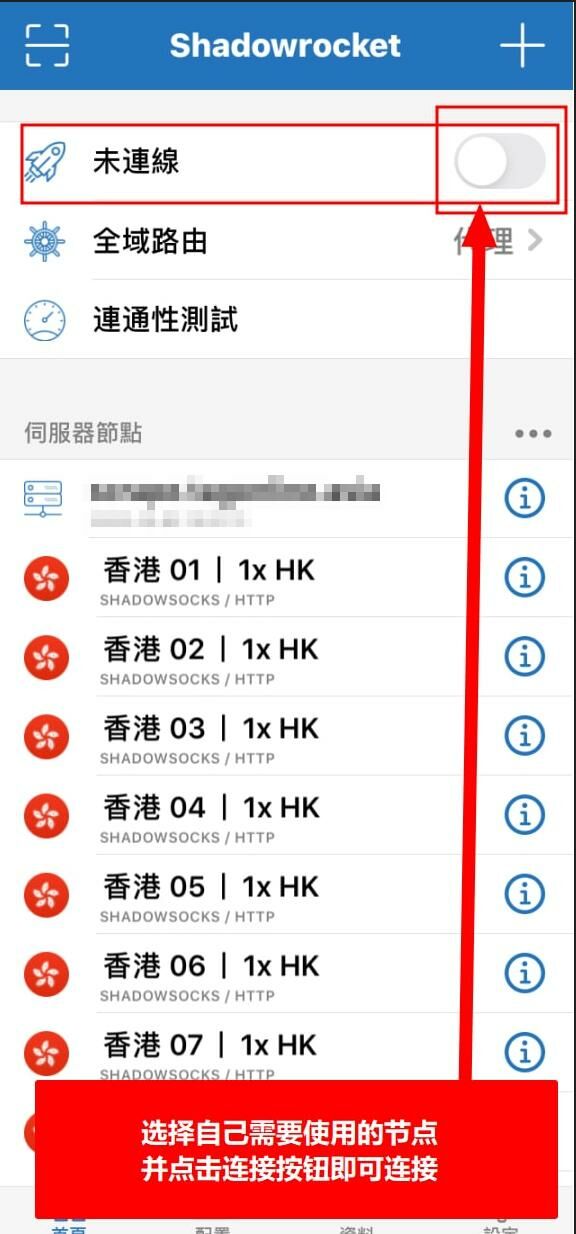
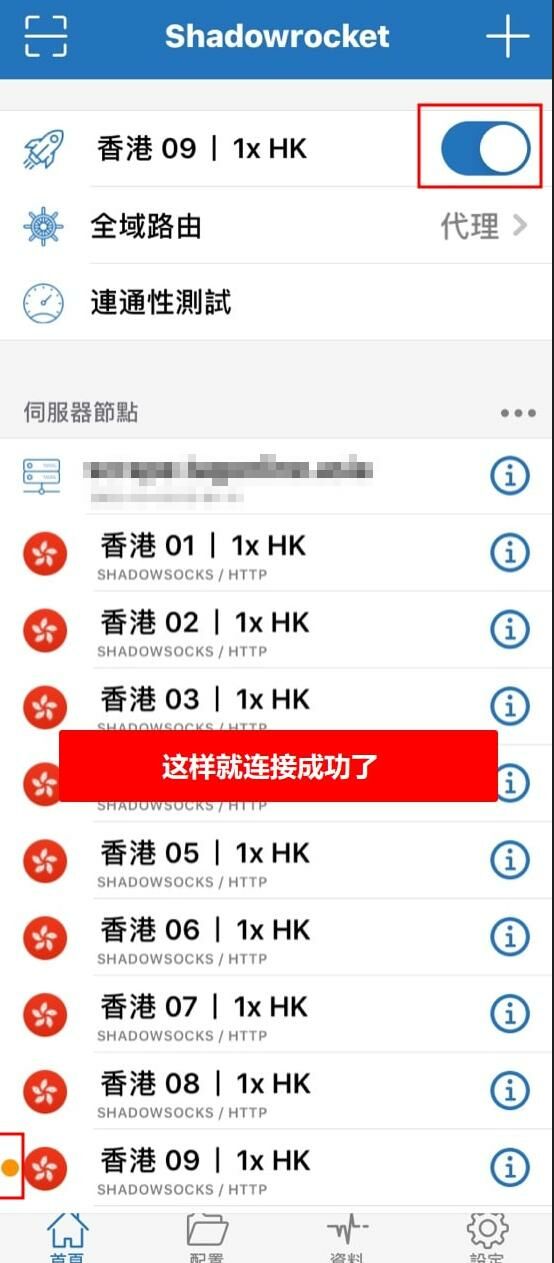
- 在节点列表中点击一个节点。
- 打开页面顶部的连接开关。
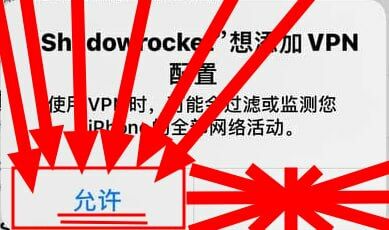
- 首次连接时,iOS 会请求添加 VPN 配置。点击“允许”,然后按照系统提示使用密码、Face ID 或 Touch ID 验证。
- 当开关点亮、首页显示当前节点并且状态栏出现 VPN 标记时,说明连接成功。
打开浏览器访问网页测试网络。不再使用时,返回 Shadowrocket 关闭连接开关。
以后如何更新或重新导入订阅
常见问题
点击连接后没有弹出授权
前往“系统设置 → 通用 → VPN 与设备管理”检查是否已有异常配置,也要确认没有其他 VPN 客户端正在运行。不要随意删除公司或学校管理的配置。
更新后节点没有变化
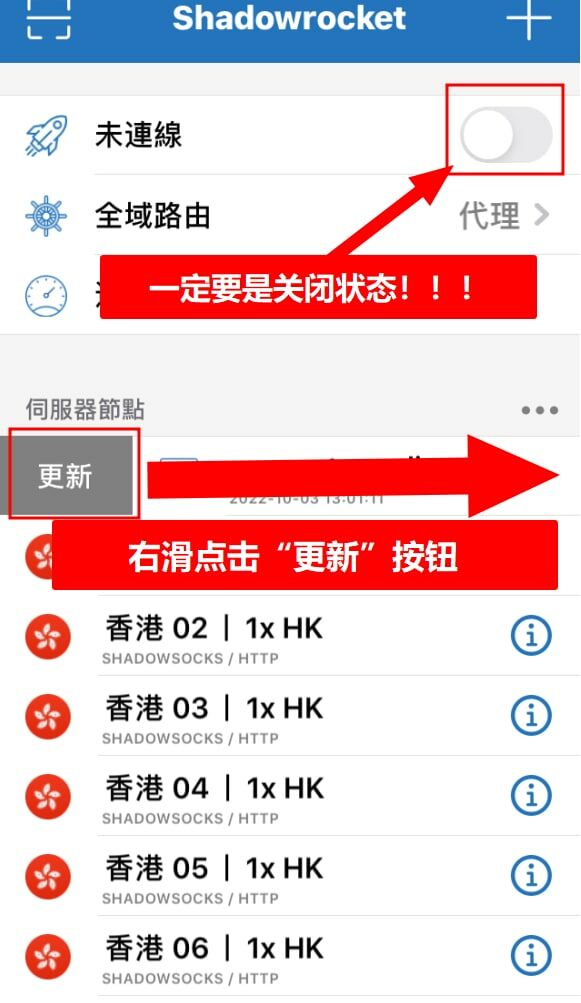
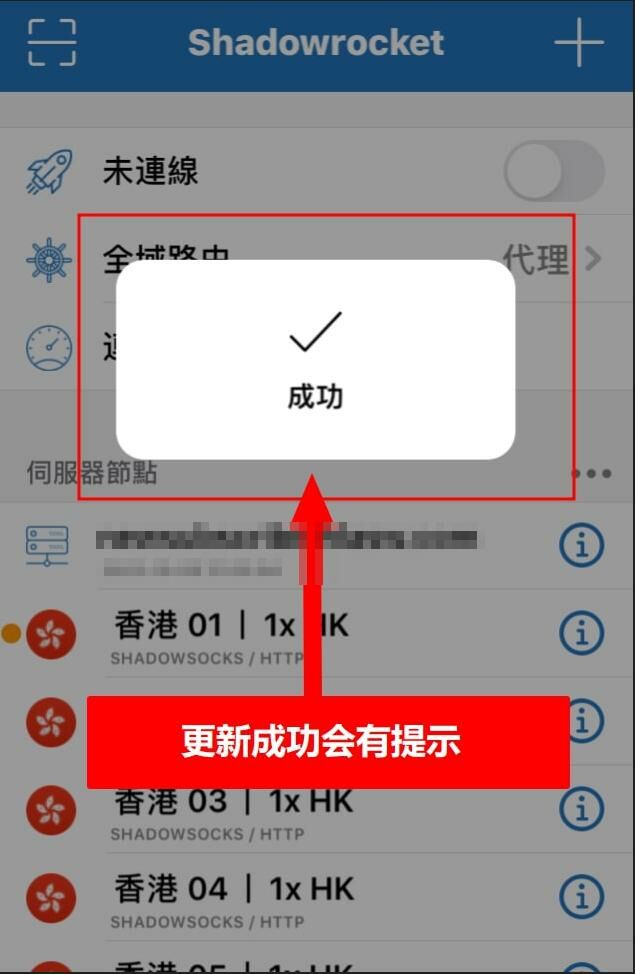
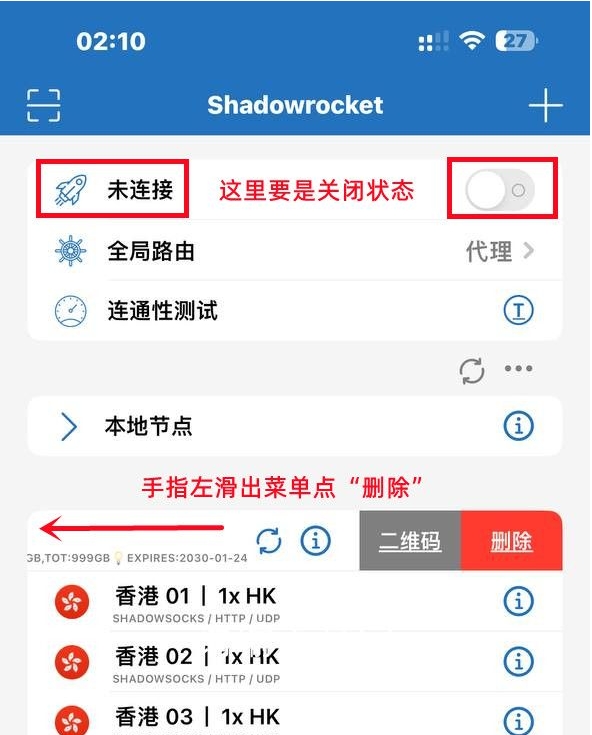
先断开连接,重新更新订阅;仍无变化时删除旧标签并重新导入。
只有部分网站打不开
先换节点,再检查全局路由设置。其他网站正常时,也可能是目标网站自身限制。